



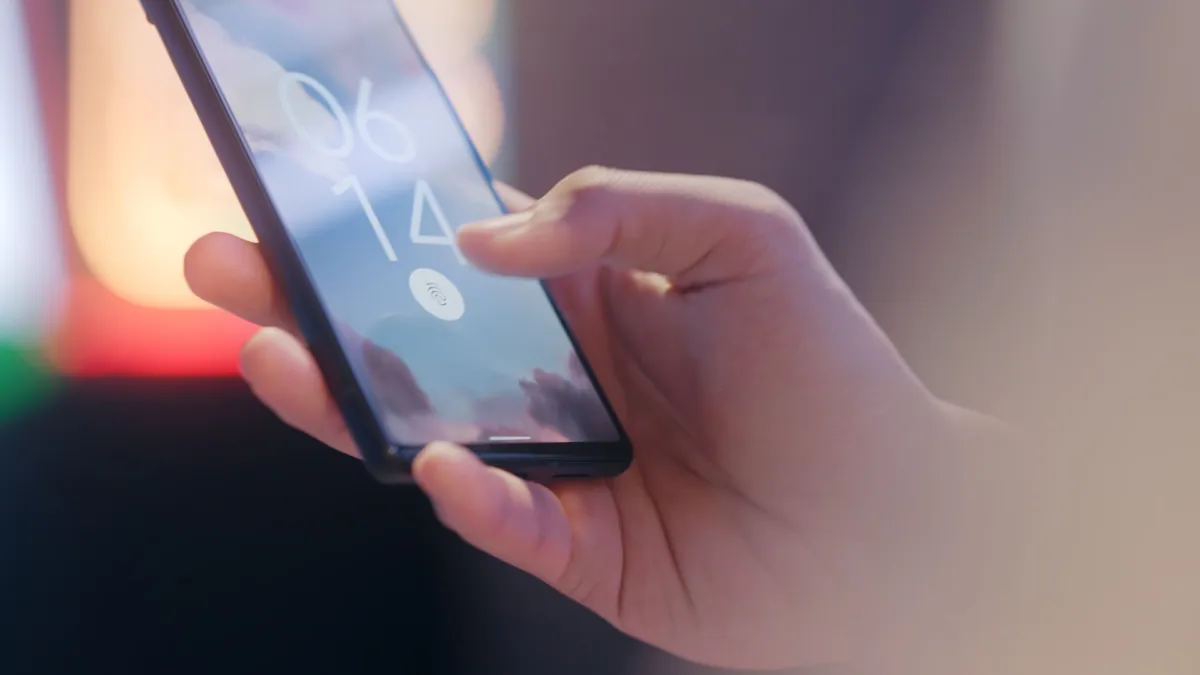

Una passkey (en español, llave de acceso) es una forma de iniciar sesión sin contraseña: entras con la huella, la cara o el PIN con el que desbloqueas el móvil. Nada que recordar, nada que te puedan robar por phishing. Abajo tienes los pasos oficiales para activarla en Google, el iPhone y WhatsApp.
Lo esencial
- En Google, se activa desde la página de opciones de inicio de sesión de tu cuenta.
- En el iPhone, se guarda en el llavero de iCloud cuando una web o app te la ofrece.
- En WhatsApp, se crea desde Ajustes, Cuenta, Llaves de acceso.
¿Qué es exactamente una passkey?
La FIDO Alliance, el consorcio que define el estándar, la describe como una credencial de acceso basada en los estándares FIDO. Puede guardarse en tu móvil, en tu ordenador o en una llave de seguridad física.
Las passkeys pueden sincronizarse entre tus dispositivos o quedarse ligadas a uno solo. Apple, por ejemplo, las guarda cifradas en el llavero de iCloud y funcionan en todos los aparatos con la misma cuenta de Apple.
¿Cómo funciona por dentro?
Una passkey se basa en dos claves criptográficas:
- Una clave privada, que se queda en tu dispositivo y se desbloquea igual que desbloqueas el móvil.
- Una clave pública, que guarda el servicio (Google, WhatsApp o la web de turno).
Al iniciar sesión, tu dispositivo demuestra que tiene la clave privada sin enviarla. Por eso no hay nada que teclear ni que memorizar.
¿Por qué son más seguras que una contraseña?
No lo decimos nosotros. Lo dicen las propias empresas que las usan:
- Resisten el phishing. FIDO explica que, a diferencia de las contraseñas, las passkeys resisten el phishing, son siempre robustas y no dependen de secretos compartidos.
- No se pueden filtrar por despiste. La ayuda de Google lo deja claro: una llave de acceso no se puede compartir, copiar, escribir ni dar por error a otra persona.
- Tu huella no sale del móvil. Google indica que los datos biométricos se quedan en tu dispositivo y nunca se comparten con Google. WhatsApp dice lo mismo en su ayuda.
- Una por cuenta. Apple señala que tu dispositivo genera una llave única para cada cuenta, y eso las hace menos vulnerables a la suplantación de identidad.
Ojo
Google avisa claramente de que, una vez creada la passkey, cualquiera que pueda desbloquear tu dispositivo podrá entrar en tu cuenta. Créala solo en móviles y ordenadores que sean tuyos.
¿Cómo activo una passkey en mi cuenta de Google?
Estos son los requisitos que marca la ayuda oficial de Google:
- Móvil con Android 9 o iOS 16, o posterior.
- Ordenador con Windows 10, macOS Ventura o ChromeOS 109, o posterior.
- Navegador Chrome 109, Safari 16, Edge 109 o Firefox 122, o versiones más nuevas.
- Bloqueo de pantalla activado. En iPhone, iPad y Mac, además, el llavero de iCloud.
Pasos:
- Entra en myaccount.google.com/signinoptions/passkeys.
- Pulsa Crear llave de acceso.
- Desbloquea el dispositivo con tu huella, tu cara o tu PIN cuando te lo pida.
Si usas Android con esa cuenta, puede que ya tengas llaves de acceso registradas de forma automática: Google lo menciona en la misma página.
Y tranquilo: crear una passkey no elimina tus otros métodos de verificación o recuperación.
¿Cómo uso passkeys en el iPhone?
En el ecosistema de Apple, las passkeys viven en el llavero de iCloud. El manual oficial del iPhone pide tener activados el llavero de iCloud y la autenticación de doble factor.
- Ve a la pantalla de inicio de sesión de una web o app compatible.
- Si ya tienes cuenta, entra con tu usuario y contraseña y busca los ajustes de la cuenta.
- Cuando aparezca la opción de guardar una llave de acceso, toca Continuar.
A partir de ahí, iniciarás sesión con Face ID, Touch ID o el código del iPhone. Las llaves quedan guardadas en la app Contraseñas.
Si una web no te ofrece la opción, es que todavía no admite passkeys. Y si acabas de actualizar el iPhone, te contamos las novedades que notarás nada más actualizar a la nueva versión de iOS.
¿Cómo creo una llave de acceso en WhatsApp?
En WhatsApp la passkey sirve para verificar que eres tú cuando registras tu número o restauras la cuenta, en lugar de esperar el código por SMS.
La ayuda de WhatsApp solo da instrucciones para Android e iPhone:
| Android | iPhone | |
|---|---|---|
| Requisitos | Android 9 o posterior, bloqueo de pantalla y un gestor de contraseñas con cuenta vinculada (por ejemplo, el de Google o el de Samsung) | iPhone 8 o posterior con iOS 16 o posterior |
| Ruta | Menú de WhatsApp > Ajustes > Cuenta > Llaves de acceso > Crear llave de acceso > Continuar | Ajustes o pestaña de perfil > Cuenta > Llaves de acceso > Continuar |
En ambos casos puede que tengas que tocar Usar bloqueo de pantalla para terminar.
Truco
Si quieres cambiarla, WhatsApp indica que hay que eliminar la actual (Cuenta > Llaves de acceso > Eliminar) y crear una nueva.
Nuestra opinión: activa la passkey primero en Google, que es la cuenta que abre todas las demás. Luego, en WhatsApp. En el iPhone irá saliendo sola a medida que las webs la admitan.
Y si te preocupa la privacidad en la app, te explicamos si Meta AI lee o no tus chats de WhatsApp.
Fuentes
- FIDO Alliance: Passkeys
- Ayuda de Cuenta de Google: Iniciar sesión con una llave de acceso en lugar de una contraseña
- Soporte de Apple: Usar llaves de acceso para iniciar sesión en sitios web y apps en el iPhone
- Servicio de ayuda de WhatsApp: Información acerca de las llaves de acceso
- Servicio de ayuda de WhatsApp: Crear una llave de acceso